
Como Usar o Studio Mode do Gacha Nebula: Crie Cenas Para o Seu Mini Filme
Resposta rápida
O Studio Mode do Gacha Nebula é o lugar onde você monta as cenas do seu mini filme: escolha o fundo, coloque até 10 personagens na tela, ajuste poses e expressões, escreva os diálogos e salve a cena. Ele vem do Gacha Club original e funciona no Android e no Windows. Para começar, crie os personagens primeiro e depois abra o Studio para montar a cena.
O que é o Studio Mode do Gacha Nebula
O Studio Mode é a ferramenta de montar cenas do jogo. É nele que os seus personagens saem da tela de criação e entram em um cenário, com poses, expressões, falas e objetos, para formar uma cena de verdade. Se você faz mini filmes, o Studio é onde cada episódio nasce: cada cena que o público vê foi montada ali antes de ser gravada.
O Studio vem do Gacha Club, o jogo original do qual o Gacha Nebula é um mod feito por fãs. A página oficial do Nebula não detalha o Studio, mas a descrição oficial do Gacha Club, da própria Lunime, explica o que ele faz: até 10 personagens na tela, pets e objetos, fundos e primeiros planos, caixas de texto para as falas e um narrador para contar a história. O Nebula mantém essa base e soma os seus itens, fundos e poses novos, que a página oficial resume em 1.500 no total.
Para entender o papel do Studio, ajuda separar o que se faz em cada lugar do jogo:
| Tarefa | No editor de personagens | No Studio Mode |
|---|---|---|
| Criar e vestir um personagem | Sim, é aqui que o personagem nasce | Não, aqui você só usa personagens já criados |
| Colocar personagens em uma cena | Não | Sim, até 10 por cena |
| Escolher fundo e objetos da cena | Não | Sim, fundos, primeiros planos, pets e objetos |
| Escrever falas e narração | Não | Sim, caixas de texto e narrador |
| Guardar o trabalho para depois | O personagem fica salvo no jogo | A cena fica salva no jogo, até 15 cenas |
Quem está começando agora pode ler primeiro o nosso guia de como fazer mini filmes de Gacha Nebula (GLMM), que explica o caminho completo do roteiro até o vídeo pronto. Este artigo foca só no Studio, que é a etapa onde as cenas são montadas. E lembre: a única fonte segura para baixar o jogo é a página oficial do Gacha Nebula, da criadora Noxula.
Como abrir o Studio e montar a sua primeira cena
Antes de abrir o Studio, crie pelo menos dois personagens. Quase toda cena de mini filme precisa de dois ou mais personagens conversando ou reagindo um ao outro.
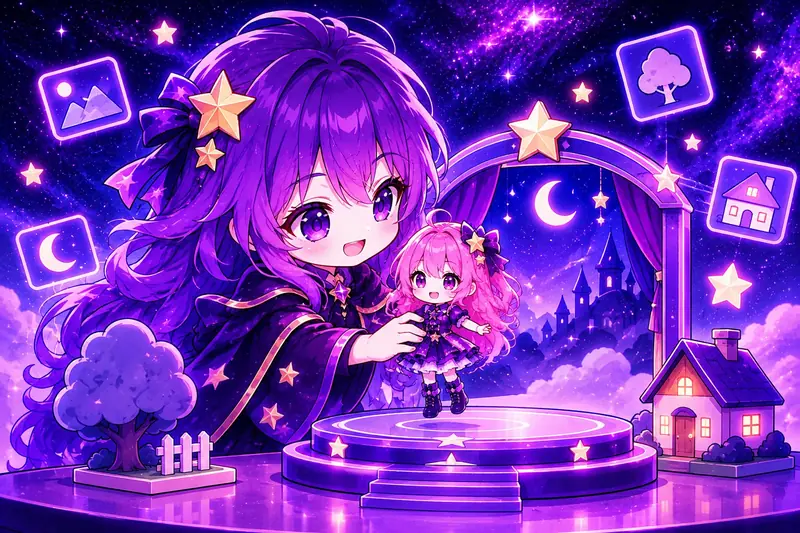
Para montar a sua primeira cena, siga este caminho:
- Abra o Gacha Nebula e, na tela inicial do jogo, entre no Studio.
- Escolha o fundo da cena primeiro. O fundo define onde a história acontece, então escolha antes de colocar os personagens.
- Coloque o primeiro personagem na cena. Toque em um espaço vazio de personagem e escolha um dos seus personagens salvos.
- Repita para os outros personagens da cena, até 10 no total. Posicione cada um no lugar certo da tela.
- Ajuste a pose e a expressão de cada personagem, conforme o que está acontecendo na cena.
- Adicione objetos ou um pet, só se eles ajudarem a contar o que está acontecendo.
- Escreva as falas com as caixas de texto e, se precisar explicar alguma coisa, use o narrador.
- Confira a cena inteira antes de salvar.
Nas primeiras vezes, monte cenas simples, com dois personagens e um fundo só. Uma cena simples e legível conta a história melhor do que uma tela cheia onde o público não sabe para onde olhar.
Personagens na cena: poses e expressões
Os personagens são o centro de qualquer cena, e o Studio deixa você controlar como cada um aparece. Cada personagem colocado na cena pode ter a sua própria pose e a sua própria expressão, e é essa combinação que faz a cena parecer viva em vez de uma fila de personagens parados.
O limite oficial é de 10 personagens por cena, mas poucas cenas precisam de dez. Uma conversa entre dois ou três personagens é mais fácil de acompanhar. Guarde as cenas cheias para momentos de grupo, como uma festa ou uma sala de aula.
As poses fazem parte da linguagem da cena. Um personagem com os braços cruzados passa uma ideia, um personagem acenando passa outra, e um personagem sentado no chão passa outra ainda. O Gacha Club original oferece 600 poses, e o Nebula soma poses novas aos seus itens. Escolha a pose pelo que o personagem está fazendo ou sentindo naquele momento, não pela pose mais chamativa da lista.
As expressões funcionam do mesmo jeito. O rosto muda o sentido da fala: a mesma frase soa diferente com um sorriso, com raiva ou com surpresa. Os presets de rosto do Studio servem para trocar a expressão rápido, sem remontar o rosto inteiro. O Nebula ainda tem o “pupil masking”, que deixa as expressões dos olhos mais marcadas, e isso ajuda nas cenas de emoção.
Para aprofundar, o nosso guia de poses e expressões no Gacha Nebula mostra como deixar as cenas mais vivas com poses e expressões combinadas.
Fundos, objetos e pets: como compor a cena
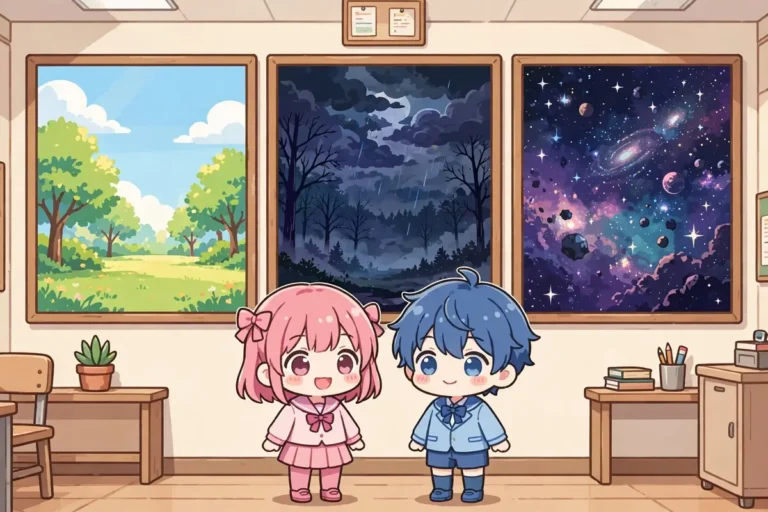
O fundo é a primeira coisa que o público vê, e ele diz onde a cena acontece antes de qualquer fala. Uma sala de aula, uma rua à noite, um jardim ou um palco: cada fundo já conta parte da história. Escolha o fundo pensando no lugar da cena, não no fundo mais bonito da lista.
O Studio também tem primeiros planos, que ficam na frente dos personagens e dão profundidade à cena. Um primeiro plano bem usado faz a cena parecer um quadro, com camadas. Mas se alguma coisa importante sumir atrás de um objeto da frente, tire o primeiro plano ou mude a posição dos personagens.
Objetos e pets entram na cena quando ajudam a contar a história: um livro na mão diz que o personagem está estudando, um pet ao lado diz que os dois andam juntos. Objeto sem motivo vira bagunça visual e tira a atenção da conversa.
Para escolher o fundo certo para cada tipo de cena, o nosso guia de como escolher o cenário certo para cada cena explica como combinar cenário e momento da história.
Diálogos e narrador
As falas são o coração de uma cena de mini filme. No Studio, cada personagem fala por caixas de texto, e até os pets podem ter falas. A caixa aparece junto ao personagem, então o público sabe quem está falando.
Escreva falas curtas. Uma fala longa demais não cabe bem na tela e o público precisa pausar o vídeo para ler. Se um personagem precisa dizer muita coisa, divida em duas ou três falas curtas, uma em cada cena ou uma depois da outra.
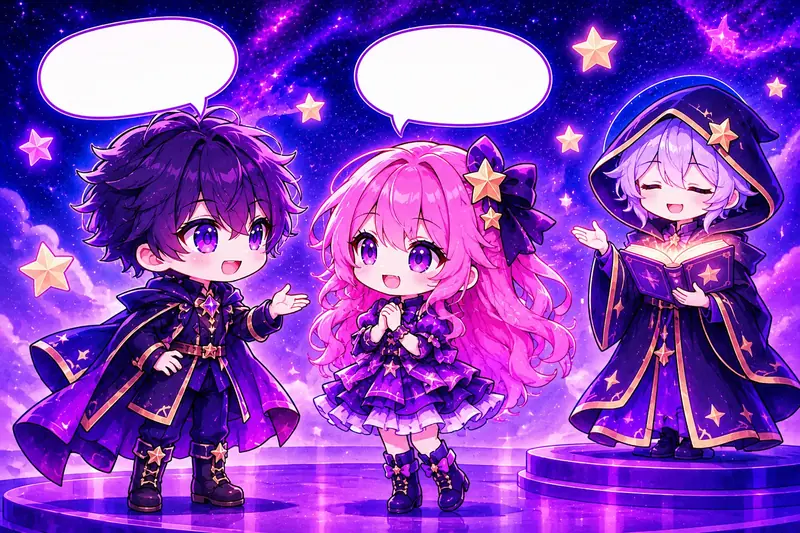
O narrador é uma ferramenta diferente das falas. Ele não é um personagem, é uma voz que explica o que está acontecendo: onde estamos, quanto tempo passou ou o que um personagem está pensando. Use o narrador para mudanças de lugar e de tempo, ou para dar uma informação que nenhum personagem diria em voz alta. Se tudo na cena já está claro pelas falas e pelas imagens, o narrador não precisa aparecer.
Como salvar e carregar as suas cenas
O Studio permite salvar e carregar até 15 cenas. Você pode montar as cenas do seu episódio uma por uma, salvar cada uma e voltar a elas depois, sem precisar montar tudo em uma única sessão. Para quem faz séries, esse limite organiza o trabalho: cada episódio pode ter as suas cenas guardadas e prontas para gravar.
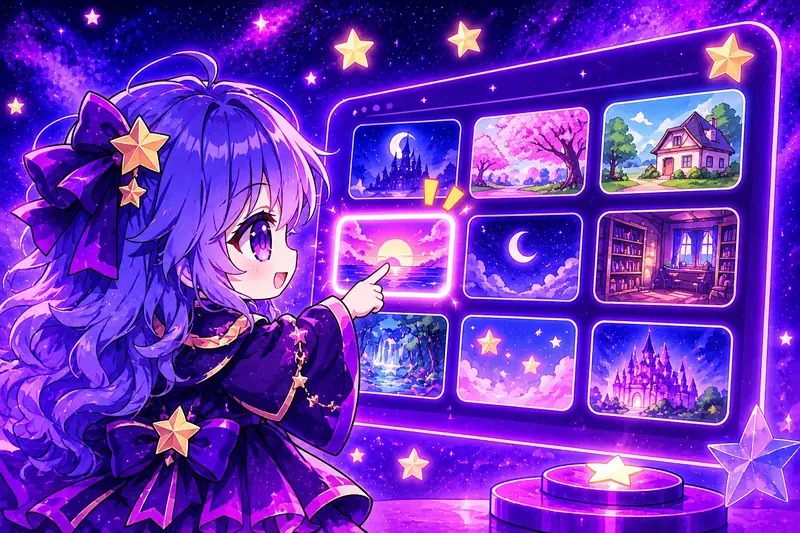
Salve a cena assim que ela ficar pronta. Monte a cena, confira tudo, salve e só depois passe para a próxima. Se você montar cinco cenas sem salvar nenhuma, um erro ou um fechamento do jogo pode apagar o trabalho de todas elas.
As cenas salvas ficam guardadas no jogo, no aparelho onde você criou. O código de personagem não leva uma cena junto, porque o código leva só o design. Se trocar de aparelho, vai precisar remontar as cenas no aparelho novo. Monte as cenas no aparelho onde você vai gravar, e faça o backup dos personagens com os códigos antes de qualquer troca.
Para organizar as 15 cenas, salve na ordem da história: a cena 1 é o começo do episódio, a cena 2 é o que vem depois, e assim por diante. Quando chegar a hora de gravar, você só segue a ordem.
Da cena ao mini filme
Uma cena pronta no Studio ainda não é um vídeo. O passo seguinte é gravar a tela enquanto a cena aparece, e depois juntar as gravações no editor de vídeo. É nessa passagem, da cena parada ao vídeo, que o mini filme nasce de verdade. O nosso guia de como gravar a tela do celular e do PC mostra o passo a passo da gravação nos dois aparelhos.
Antes de gravar, faça um ensaio: passe pelas cenas na ordem e veja se a história faz sentido. Se alguma transição parecer brusca, ajuste a cena ou o narrador antes de gravar, porque corrigir no editor dá mais trabalho.
Se o seu plano é uma série, e não um vídeo só, o nosso guia de como planejar uma série de mini filmes explica como organizar premissa, arco e episódios antes de começar a montar as cenas. Planejar antes evita refazer cenas depois.
Erros comuns no Studio Mode
A maioria dos problemas no Studio não é falta de recurso, e sim pressa na hora de montar. Estes são os erros mais comuns:
- Encher a cena com 10 personagens sem motivo. Cenas cheias confundem o público. Use muitos personagens só quando a cena pedir um grupo.
- Escolher o fundo depois dos personagens. O fundo define o lugar, e os personagens precisam combinar com ele. Escolha o fundo primeiro.
- Deixar todos com a mesma expressão o tempo todo. A emoção da cena precisa mudar quando a história muda.
- Escrever falas longas demais. Fala longa não cabe na tela e cansa o público. Divida em falas curtas.
- Montar várias cenas sem salvar nenhuma. Salve cada cena pronta. O limite é de 15 cenas, e salvar protege o trabalho.
- Usar objetos sem motivo. Objeto que não ajuda a contar a história só tira a atenção da conversa.
- Esquecer o narrador nas transições. Quando a história muda de lugar ou de tempo, o narrador explica em uma frase o que as imagens não mostram.
Se uma cena não estiver funcionando, não apague tudo de uma vez. Tire um elemento por vez e veja o que melhora. Na maioria das vezes, a cena melhora tirando coisas, não colocando mais.
Resumo
O Studio Mode do Gacha Nebula é onde as suas ideias viram cenas: fundo, até 10 personagens, poses e expressões, objetos e pets, falas e narrador, tudo montado na tela e salvo no jogo, em até 15 cenas. Comece com cenas simples, escolha o fundo primeiro, escreva falas curtas e salve cada cena pronta. Depois é só gravar a tela e montar o mini filme. O Studio vem do Gacha Club original, e dominar ele é o passo que separa quem só cria personagens de quem conta histórias com eles.
Perguntas frequentes
O que é o Studio Mode do Gacha Nebula?
É a ferramenta do jogo para montar cenas: fundo, personagens, poses e expressões, objetos e pets, falas, e a cena salva no final. Ele vem do Gacha Club original, do qual o Nebula é um mod.
Quantos personagens cabem em uma cena no Studio?
Até 10 personagens por cena, segundo a descrição oficial do Gacha Club. Na prática, cenas com dois ou três personagens são mais fáceis de acompanhar. Guarde as cenas cheias para momentos de grupo, como festas ou salas de aula.
Quantas cenas dá para salvar no Studio?
Até 15 cenas, para salvar e carregar. Monte uma cena, confira, salve e passe para a próxima. Salvar na ordem da história facilita a gravação depois.
O Studio Mode funciona no PC e no celular?
Sim. O Gacha Nebula existe para Windows e Android, e o Studio faz parte do jogo nos dois. As cenas ficam guardadas no jogo, no aparelho onde foram criadas.
Preciso do Studio para fazer um mini filme?
Sim, para as cenas. O mini filme é feito de cenas montadas no Studio, gravadas com o gravador de tela e juntas no editor de vídeo.