
Como Gravar a Tela do Seu Mini Filme no Celular e no PC
Resposta rápida
Como gravar a tela do celular e do PC: use o gravador integrado do Android no celular e a Xbox Game Bar ou o OBS Studio no PC com Windows. Deixe a cena pronta, escolha o áudio e confira as opções mostradas na sua tela. Depois, ache o arquivo, assista à gravação e então leve o material para a edição.
Como gravar a tela do celular e do PC: os dois caminhos
Gacha Nebula é um mod feito por fãs, nascido do Gacha Club, criado por noxula, Deana_3 e Aggie. A página principal lista as plataformas como Windows e Android. Isso define o artigo inteiro: o caminho do celular é o Android, e o caminho do computador é o Windows. Não há versão para iOS, segundo a página de perguntas e respostas do mod, que cita restrições técnicas e legais fora do controle dos criadores. Por isso, você não vai encontrar aqui passos para iPhone.
No celular, o caminho mais simples é o gravador que já vem no sistema. No PC, é a Xbox Game Bar, que já vem com o Windows 10 e o Windows 11. O OBS Studio é a opção avançada, para montar a gravação com mais fontes e mais controle de áudio. Nenhum dos três pede um programa pago. Para a maioria das cenas, o caminho simples resolve, desde que a cena esteja pronta antes de apertar gravar.
Prepare a cena antes de gravar
Gravar é a etapa de captura do mini filme. O que aparece na tela durante a gravação é o que vai para a edição. Por isso, a preparação vale mais do que qualquer ajuste feito na pressa.
Comece pela história. A cena precisa ter começo, meio e fim claros antes da gravação, mesmo que dure poucos segundos. Se a ideia ainda estiver solta, o nosso guia de ideias de histórias para mini filmes ajuda a dar forma ao roteiro.
Depois, escolha o fundo com a cena em mente. O nosso guia de como escolher o cenário certo para cada cena mostra como pensar essa escolha por tipo de cena.
Em seguida, prepare poses e expressões. Pequenas mudanças de pose e de expressão entre as tomadas já criam movimento. O nosso guia de poses e expressões traz ideias práticas para deixar as cenas mais vivas.
Antes de gravar, decida o áudio: a cena precisa de música, de voz ou dos dois? Essa escolha acontece antes, não durante. E grave por cena, não o filme inteiro de uma vez. Cenas curtas são mais fáceis de conferir, de refazer e de organizar.
Por fim, faça um teste de dez segundos: grave um pedaço curto, assista e confira imagem, áudio e se nada estranho entrou na tela. Deixe também espaço livre no aparelho e silencie as notificações. Vídeo ocupa espaço, e uma notificação no meio da melhor tomada significa refazer a cena.
Como gravar a tela do celular
O gravador de tela do celular é o caminho direto para quem joga no Android. Ele já vem no sistema e grava o que está na tela, com o áudio escolhido antes de começar. Nomes de menus e opções mudam conforme a marca e o modelo, então confira sempre as opções mostradas na sua tela antes de apertar Start.
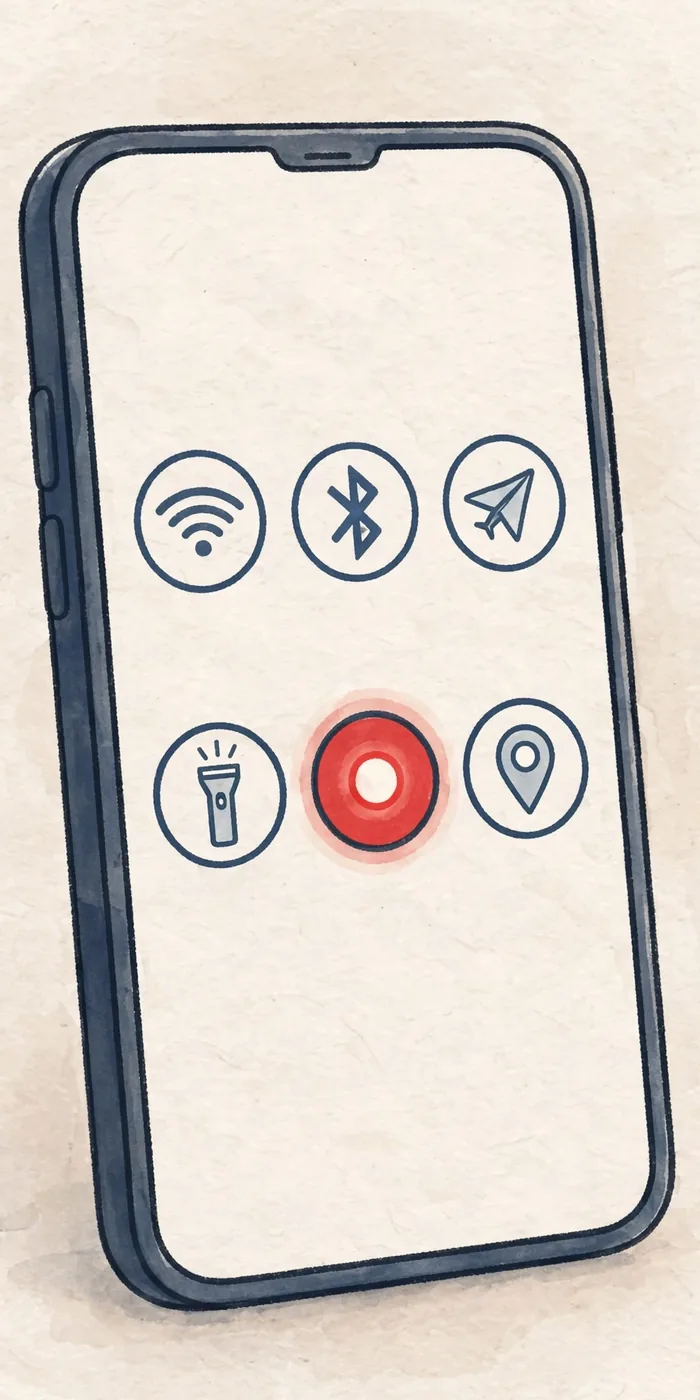
Os passos gerais, segundo a página de ajuda do Android, são estes:
- Deslize duas vezes de cima para baixo para abrir as configurações rápidas.
- Toque em Screen Recorder, o gravador de tela.
- Escolha o que gravar e confira as opções de áudio e de mostrar toques na tela, que podem ser escolhidas antes de começar.
- Toque em Start. A gravação começa após a contagem regressiva.
- Faça a cena com calma, sem tocar em nada fora do combinado.
- Para parar, deslize de cima para baixo e toque na notificação do gravador.
Se o botão não aparecer de primeira, procure a edição das configurações rápidas: em muitos aparelhos, é possível adicionar o bloco do gravador por ali.
Para gravar a tela do celular com som, escolha antes de começar. Se a cena precisa do som do aparelho, o áudio do dispositivo precisa estar ativo. Se precisa da sua voz, o microfone precisa estar ativo. Ouça o teste curto no fone e, se o áudio sair errado, ajuste a opção e grave de novo.
Na página de ajuda do Pixel, as opções citadas são mais detalhadas: arrastar o bloco Screen record para as Configurações Rápidas, escolher gravar áudio, escolher entre um único app ou a tela inteira, e ligar “Record device audio”, “Record microphone” e “Show selfie camera”. Essas opções são da página do Pixel, e o seu aparelho pode mostrar nomes ou opções diferentes. Leia a sua tela e marque o que a cena pede.
Dois cuidados ajudam muito: comece com bateria suficiente, porque a gravação consome energia, e, se a cena usa o microfone, grave em um lugar quieto, porque qualquer som ao redor entra na gravação.
Como gravar a tela do PC com a Xbox Game Bar
No PC com Windows, a Xbox Game Bar é o caminho mais direto. Ela já vem com o Windows 10 e o Windows 11, e grava jogos e aplicativos sem instalar um programa novo.
- Abra o jogo e deixe a cena pronta na tela.
- Pressione Windows + G para abrir a Xbox Game Bar.
- Pressione Windows + Alt + R para começar a gravar. Pressione o mesmo atalho para parar.
- Durante a gravação, pressione Windows + Alt + M para ligar ou desligar o microfone. Não conseguimos confirmar este atalho na documentação oficial.
- Para jogos de PC em tela cheia, a página da Microsoft indica Windows + Alt + R para começar e parar a gravação. O atalho Windows + Alt + G grava os últimos 30 segundos.
Antes de começar, confira as configurações de captura. Nas configurações de Capturing, existe a opção “All” para incluir todos os sons do computador na gravação. Não conseguimos confirmar esta opção na documentação oficial. Se a cena precisa só da sua voz, o microfone precisa estar ligado, e o atalho Windows + Alt + M controla isso durante a gravação.
Os clipes da Game Bar ficam em Vídeos, na pasta Captures, como arquivo MP4, e o nome do arquivo contém o nome do jogo ou aplicativo e a data e a hora da gravação. Não conseguimos confirmar este comportamento na documentação oficial. Depois de gravar, abra a pasta Captures e assista ao arquivo mais recente antes da próxima cena.
Como gravar a tela com OBS Studio
O OBS Studio é a opção avançada para o PC. Segundo a página oficial, é um software gratuito e de código aberto para gravação de vídeo e transmissão ao vivo, para Windows, Mac e Linux. A página inicial descreve cenas feitas de várias fontes, incluindo capturas de janela, imagens, texto, janelas do navegador, webcams e placas de captura, além de um mixer de áudio com filtros por fonte. Ou seja: você monta uma cena com as fontes que precisa e controla o áudio de cada fonte separadamente.
O OBS faz sentido quando a Game Bar já não basta, por exemplo, se a cena pede a janela do jogo mais uma webcam em um canto, ou níveis de áudio diferentes para o jogo e para a voz. Se a cena é só o jogo, com música e voz, a Game Bar costuma ser mais rápida.
O fluxo geral é montar uma cena, adicionar as fontes, conferir o mixer de áudio fonte por fonte e só então gravar. Como menus podem mudar entre versões, confira os passos exatos na ajuda oficial do OBS. E faça o teste curto de dez segundos antes da sessão inteira.
O OBS pede mais atenção no começo, com mais painéis e ajustes do que a Game Bar. Domine primeiro o caminho simples e só migre para o OBS quando sentir falta de algo concreto, como combinar fontes ou separar o áudio.
Comparação: qual opção usar
| Gravador do Android | Xbox Game Bar | OBS Studio | |
|---|---|---|---|
| Aparelho | Celular Android | PC com Windows 10 ou Windows 11 | PC com Windows, Mac ou Linux |
| Instalação | Recurso do próprio sistema | Recurso do Windows | Software gratuito e de código aberto |
| O que grava | O que você escolher nas opções, conforme o aparelho | Jogos e aplicativos, com atalhos de teclado | Cenas montadas com fontes, incluindo capturas de janela |
| Áudio | Opções escolhidas antes de começar | Opção “All” para os sons do computador e atalho para o microfone | Mixer de áudio com filtros por fonte |
| Onde fica o arquivo | Confira a galeria do seu aparelho | Vídeos, pasta Captures, arquivo MP4 | Confira a pasta configurada no programa |
| Melhor para | Cenas rápidas no celular | Cenas simples no PC | Cenas com várias fontes e áudio separado |
Comece pelo caminho do seu aparelho e só suba de nível quando a cena pedir algo que o caminho simples não entrega.
Onde fica a gravação e o que conferir antes de editar
No PC, os clipes da Game Bar ficam em Vídeos, na pasta Captures, como MP4. No celular, não há uma pasta única declarada para todos os aparelhos, então confira a galeria do seu aparelho logo após parar a gravação e confirme que a gravação mais recente está lá, com imagem e som.
Assista à gravação inteira antes de editar e confira: começo e fim certos, áudio escolhido, nada estranho na tela e imagem nítida. Se algo estiver errado, grave de novo agora, com a cena ainda montada.
A gravação, sozinha, ainda não é o mini filme. O passo seguinte é a edição: cortar começos e fins, juntar as cenas na ordem do roteiro e ajustar o áudio. O nosso guia de melhores editores de vídeo gratuitos para Gacha compara as opções gratuitas pensadas para criadores de Gacha, e o caminho completo está no nosso guia de como fazer mini filmes de Gacha. Na edição, o corte certo vale mais do que o efeito bonito, e efeito não salva tomada errada.
Erros que estragam uma gravação
A maioria das gravações perdidas se perde por descuidos pequenos: cena pela metade, áudio marcado errado, sessão inteira sem conferir, notificações ligadas e falta de espaço livre. Nenhum deles pede um programa novo. Todos pedem a mesma coisa: parar um minuto antes de gravar, conferir a lista e só então apertar o botão.
Perguntas frequentes
Preciso pagar por um programa para gravar a tela?
Não, para começar. No celular, o gravador é um recurso do próprio sistema Android. No PC, a Xbox Game Bar é um recurso do Windows 10 e do Windows 11. O OBS Studio, segundo a página oficial, é gratuito e de código aberto.
Dá para gravar a tela com som?
Dá, desde que o áudio seja escolhido antes de começar. No Android, confira as opções de áudio antes de tocar em Start. Na Game Bar, confira a opção “All” para incluir os sons do computador, e use Windows + Alt + M para o microfone. No OBS, o áudio é controlado por fonte, no mixer.
Onde fica a gravação de tela no celular?
Confira a galeria do seu aparelho logo após parar a gravação. Não há uma pasta única declarada para todos os aparelhos, e os nomes mudam conforme a marca e o modelo. Procure a gravação mais recente e confirme imagem e som.
Posso gravar o Gacha Nebula no iPhone?
Não com os caminhos deste guia. Não há versão para iOS, segundo a página de perguntas e respostas do mod, por restrições técnicas e legais fora do controle dos criadores.
Em qual formato a Game Bar salva a gravação?
Em MP4, na pasta Captures, dentro de Vídeos. O nome do arquivo contém o nome do jogo ou aplicativo e a data e a hora da gravação.
Resumo
Gravar a tela do seu mini filme pede menos programa e mais preparo. No celular, o gravador integrado do Android resolve, com as opções de áudio conferidas antes de começar e com atenção às diferenças entre aparelhos. No PC, a Xbox Game Bar resolve as cenas simples com três atalhos e arquivos MP4 na pasta Captures, e o OBS Studio fica para as montagens com várias fontes e áudio separado. Em todos os caminhos, a ordem é a mesma: cena pronta, áudio escolhido, teste curto, gravação por cena e conferência do arquivo antes da edição.