Como Atualizar o Gacha Nebula Sem Perder Seus Personagens
Resposta rápida: Sim, dá para atualizar sem perder seus personagens. No Android, você instala a nova versão por cima da antiga, sem desinstalar e sem precisar de backup, como explica a página oficial do jogo. Mesmo assim, exporte os códigos dos seus personagens antes, por segurança, e feche e reabra o jogo depois de atualizar.
Saiu uma versão nova do Gacha Nebula e bateu aquele medo: “e se eu atualizar e perder os personagens que passei horas criando?”
Esse medo é muito comum, e ele faz muita gente fazer justamente o que não devia: desinstalar o jogo antes de instalar a versão nova.
A boa notícia é que atualizar do jeito certo é simples e não apaga suas criações. Neste guia, você vai ver o passo a passo completo, o que fazer no PC e os erros que precisa evitar.
Neste artigo:
- Você precisa desinstalar a versão antiga?
- Passo 1: Exporte seus personagens antes de atualizar
- Passo 2: Baixe a nova versão de um lugar seguro
- Passo 3: Instale por cima da versão antiga (Android)
- Passo 4: Feche e reabra o jogo depois de atualizar
- E quem joga no PC?
- Erros comuns ao atualizar
- Perguntas frequentes
- Resumo
Você Precisa Desinstalar a Versão Antiga?
Não. A página oficial do Gacha Nebula responde essa pergunta de forma direta: você pode instalar a versão nova por cima da antiga, e não precisa fazer backup de nada para atualizar.
Isso funciona porque o jogo não usa conta nem login. Não existe nuvem salvando suas coisas em um servidor: o progresso fica guardado no próprio aparelho. Quando você instala a nova versão por cima, o Android atualiza o aplicativo e mantém o que já estava salvo nele.
Tem mais um detalhe importante: no Android, o jogo não se atualiza sozinho. Quem baixou pelo itch.io precisa baixar e instalar a nova versão manualmente. É por isso que este guia existe.
Passo 1: Exporte Seus Personagens Antes de Atualizar
A página oficial diz que backup não é obrigatório. Mesmo assim, exportar os códigos dos seus personagens leva poucos minutos e funciona como um seguro: se qualquer coisa der errado no aparelho durante a instalação, você recupera o visual de cada personagem importando o código de volta.
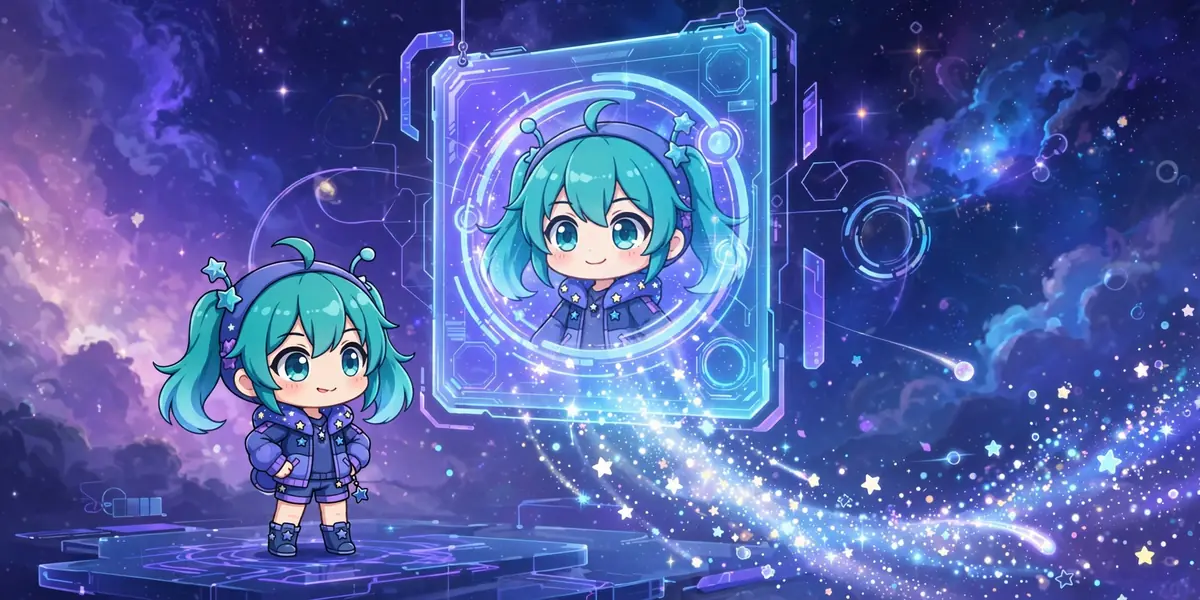
Faça assim:
- Abra o personagem que você quer proteger.
- Entre no perfil dele (Profile) e use a opção de exportar.
- Copie o código gerado e guarde em um lugar seguro: bloco de notas, um e-mail para você mesmo ou uma conversa salva.
- Repita com todos os personagens importantes.
Guarde esta informação: o código salva o design do personagem (aparência, roupa, cores). O progresso do jogo continua existindo só no aparelho, porque o Gacha Nebula não tem sincronização entre dispositivos.
Passo 2: Baixe a Nova Versão de um Lugar Seguro
A criadora do jogo avisa na página oficial: só instale o Gacha Nebula a partir da página oficial no itch.io, para manter seu aparelho protegido de programas maliciosos. Sites desconhecidos que prometem “a versão nova” são o caminho mais curto para instalar algo que você não queria.
Aqui no Gacha Nebula Games, a versão mais recente para Android está na página inicial, sempre conferida contra a página oficial.
Um detalhe que confunde muita gente: existem arquivos de 32 bits e de 64 bits. Se você não sabe qual é o do seu celular, a página oficial ensina a conferir nas configurações do aparelho (em Sobre o telefone, nas informações de software). Na dúvida, baixe a versão de 32 bits, que funciona em qualquer aparelho.
Passo 3: Instale Por Cima da Versão Antiga (Android)
Com o arquivo baixado, o processo é o de sempre:
- Toque no arquivo da nova versão para abrir.
- Confirme a instalação quando o Android perguntar.
- Aguarde a instalação terminar e abra o jogo normalmente.
Repare no que não está nesta lista: desinstalar a versão antiga. Também não limpe os dados do aplicativo nas configurações do Android. Limpar os dados apaga justamente o que está salvo no aparelho, e é isso que você quer proteger.
Se a instalação travar ou mostrar algum erro no caminho, nosso guia de como corrigir erros do Gacha Nebula cobre os problemas mais comuns de instalação.
Passo 4: Feche e Reabra o Jogo Depois de Atualizar
Este passo vem direto da página oficial e quase ninguém faz: depois de atualizar, feche o jogo por completo e abra de novo. É isso que faz os novos slots extras de personagem funcionarem direito.
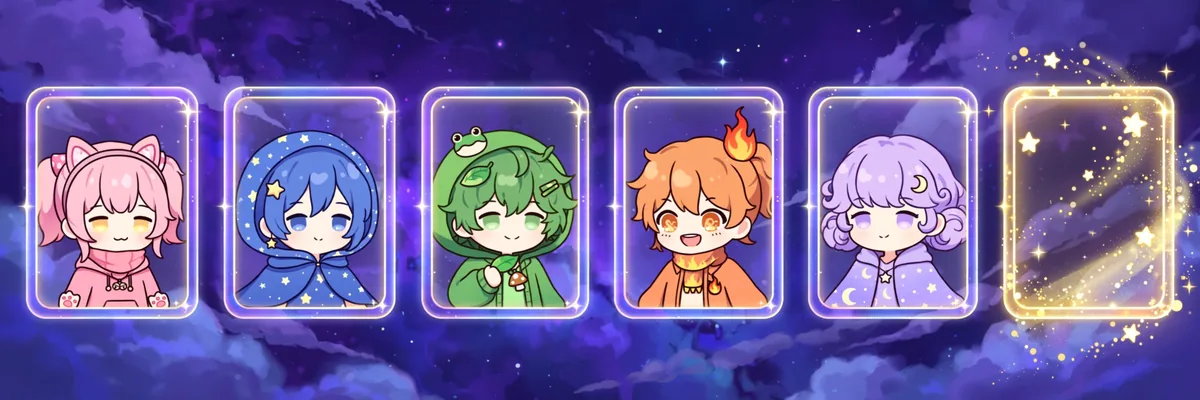
Se algum slot aparecer escrito “undefined”, não entre em pânico e não reinstale nada. Segundo a orientação oficial, basta usar um preset naquele slot que ele volta ao normal.
Resumo deste passo: atualizou, fechou, reabriu. Só isso.
E Quem Joga no PC?
No PC, o Gacha Nebula roda no Windows com um arquivo ZIP: você baixa, extrai a pasta e abre o executável do jogo. A página oficial não descreve um procedimento próprio de atualização para Windows, então o caminho seguro é este:
- Exporte os códigos dos seus personagens na versão atual (Passo 1), como garantia.
- Baixe o ZIP da versão nova na nossa página de download para PC.
- Extraia e abra a nova versão. Se precisar recuperar algum personagem, importe o código que você guardou.
Sem promessas inventadas: no PC, os códigos exportados são a sua proteção real, porque são eles que guardam o design de cada personagem.
Erros Comuns ao Atualizar
- Desinstalar antes de instalar a versão nova. É o erro número um, e nasce do medo de perder os personagens. Atualizar é instalar por cima.
- Baixar a “atualização” de sites desconhecidos. A orientação oficial é instalar somente a partir da página oficial do jogo, para evitar programas maliciosos.
- Esperar a atualização automática. No Android ela não acontece: baixar e instalar a nova versão é tarefa sua.
- Limpar os dados do aplicativo. Isso apaga o progresso salvo no aparelho, o contrário do que você quer.
- Reinstalar tudo ao ver “undefined” em um slot. Feche e reabra o jogo e use um preset no slot: a orientação oficial resolve assim.
Perguntas Frequentes
Preciso desinstalar o Gacha Nebula para atualizar?
Não. A página oficial confirma que a versão nova pode ser instalada por cima da antiga, sem desinstalar e sem necessidade de backup.
O jogo se atualiza sozinho no Android?
Não. Quem joga no Android precisa baixar a nova versão e instalar manualmente. Nada muda no seu jogo até você fazer isso.
Atualizei e um slot aparece como “undefined”. Perdi meu personagem?
Calma: feche o jogo por completo e abra de novo. Se o slot continuar como “undefined”, use um preset nele, que é a solução indicada na página oficial para os slots voltarem ao normal.
O código de exportação salva meu progresso?
Não. O código salva o design do personagem. O progresso fica salvo apenas no aparelho, porque o jogo não tem conta, login nem sincronização em nuvem.
Posso continuar usando uma versão antiga?
Pode. Nada obriga você a atualizar, e as versões antigas continuam disponíveis. Atualizar faz sentido quando você quer os slots e itens da versão mais recente.
Resumo
- Atualizar é instalar a nova versão por cima da antiga. Nada de desinstalar.
- Exporte os códigos dos personagens antes, por segurança. Eles guardam o design de cada um.
- Baixe somente da página oficial do jogo ou de páginas que conferem o arquivo nela, como este site.
- Depois de atualizar, feche e reabra o jogo. Slot “undefined” se resolve com um preset.
- No PC, baixe o ZIP novo e conte com os códigos exportados como sua garantia.
Atualização feita e personagens a salvo? Então aproveite a versão nova criando algo com eles: nosso guia de como fazer mini filmes de Gacha (GLMM) mostra o caminho completo, da ideia ao vídeo pronto.